Domain transferserver.de kaufen?
Wir ziehen mit dem Projekt
transferserver.de um.
Sind Sie am Kauf der Domain
transferserver.de interessiert?
domain@kv-gmbh.de · 0541-91531010
Domain transferserver.de kaufen?
Warum Netzwerkerkennung einschalten?
Warum Netzwerkerkennung einschalten? Netzwerkerkennung ermöglicht es deinem Gerät, andere Geräte im selben Netzwerk zu erkennen und mit ihnen zu kommunizieren. Dadurch können Dateien und Ressourcen gemeinsam genutzt werden, was die Zusammenarbeit und Produktivität verbessert. Außerdem ermöglicht Netzwerkerkennung die automatische Konfiguration von Netzwerkeinstellungen, was die Einrichtung und Verwaltung von Netzwerken erleichtert. Darüber hinaus kann die Aktivierung der Netzwerkerkennung die Sicherheit erhöhen, da sie es ermöglicht, den Zugriff auf bestimmte Ressourcen zu kontrollieren und unbefugte Zugriffe zu verhindern. Insgesamt bietet die Netzwerkerkennung viele Vorteile für die effiziente Nutzung von Netzwerken in verschiedenen Umgebungen. **
Soll man die Netzwerkerkennung einschalten?
Soll man die Netzwerkerkennung einschalten? Die Entscheidung hängt von den individuellen Bedürfnissen und Sicherheitsvorkehrungen ab. Netzwerkerkennung kann dabei helfen, Geräte im Netzwerk zu identifizieren und den Datenverkehr zu überwachen. Allerdings kann dies auch ein potenzielles Sicherheitsrisiko darstellen, da Angreifer möglicherweise Zugriff auf sensible Informationen erhalten könnten. Es ist wichtig, die Risiken abzuwägen und geeignete Sicherheitsmaßnahmen zu ergreifen, bevor man die Netzwerkerkennung einschaltet. Letztendlich sollte die Entscheidung auf der individuellen Sicherheitslage und den spezifischen Anforderungen basieren. **
Ähnliche Suchbegriffe für Netzwerkerkennung
Top-Angebote
Produkte zum Begriff Netzwerkerkennung:
-
CAD-Datenaustausch-Knigge, Fachbücher von Wolfgang HaasBaupläne werden heute zunehmend mit CAD-Systemen erstellt. Ein Austausch der CAD-Daten unter den an der Bauplanung beteiligten Architekten und Ingenieuren eröffnet dabei weitreichende Möglichkeiten, den CAD-Einsatz wirtschaftlicher zu gestalten und die Planungsqualität zu steigern. Für den Datentransfer zwischen verschiedenen CAD-Systemen wird eine Schnittstelle, ein sogenanntes Datenaustauschformat, benötigt. Die zukünftige Standardschnittstelle wird STEP-2DBS sein, da sie speziell auf die Bedürfnisse des Bauwesens ausgelegt ist und vom Bundesbauministerium und den Baubehörden als Norm empfohlen wird. Dieser Leitfaden wendet sich an Architekten, Bauingenieure verschiedener Fachrichtungen, Vermessungsingenieure und Bauzeichner, also an alle, die in der Bauplanung CAD-Daten austauschen. Er gibt nicht nur eine Funktionsübersicht, sondern beschreibt auch das DV-technische und arbeitsorganisatorische Umfeld für einen erfolgreichen CAD-Datenaustausch mit STEP-2DBS. Vertiefte EDV-Kenntnisse werden für das Verständnis nicht benötigt, Fachbegriffe werden im Glossar erläutert.44,99 €*Versand: 0,00 €Sichere Weiterleitung zum Anbieter
-
Displayport 1.4 High-Speed Kabel: 8K, 60Hz, 32.4 Gbps, Goldkontakte - Maximale Übertragungsgeschwindigkeit, minimale SignalverlusteErleben Sie herausragende Signalqualität: Verbinden Sie Ihre Grafikkarte mit Monitor Fernseher oder Videoprojektor über den DisplayPort an und geniessen Sie stets Bilder und Videos in unvergleichlicher digitaler Brillanz. Displayport-Kabel 1.4 Unterstützt sowohl Bild- als auch Tonübertragungen Maximale Bandbreite von 32 4 Gbit/s Kompatibel mit Auflösungen 7680 x 4320 bei 60 Hz 5120 x 2880 bei 120 Hz 3840 x 2160 bei 240 Hz Anschlüsse: DisplayPort-Stecker auf DisplayPort-Stecker Stecker vergoldet für optimale Leitfähigkeit Farbsampling im 4:4:4- 4:2:2- und 4:2:0-Format Unterstützt: HDR10 HDCP 2.2 HDCP 2.3 HDCP 1.4 3D Adaptive Sync DSC HBR3 DisplayPort-Version: 1.4 (Abwärtskompatible Versionen: 1.3 1.2 und 1.1) Anzahl der Abschirmungen: 3 Abschirmung 1: ALU-folienlaminiertes PIMF (100 % Dichte) Abschirmung 2: ALU-Folie (100 % Dichte) Abschirmung 3: ALU-Geflecht (100 % Dichte) Steckermaterial: CuZnNI vergoldet Kabeltyp: Rundkabel Material Kabelmantel: PVC Kabelmanteldurchmesser (ca.): 6 0mm Farbe: Schwarz Kabellänge: 1 Meter5,99 €*Versand: 4,99 €Sichere Weiterleitung zum Anbieter




-
Wie aktiviere ich die netzwerkerkennung?
Um die Netzwerkerkennung zu aktivieren, müssen Sie zuerst sicherstellen, dass Ihr Computer mit dem Netzwerk verbunden ist. Gehen Sie dann zu den Netzwerkeinstellungen in den Systemeinstellungen oder der Systemsteuerung. Suchen Sie nach der Option "Netzwerkerkennung aktivieren" oder ähnlichem. Aktivieren Sie diese Option und speichern Sie die Änderungen. Starten Sie Ihren Computer neu, um sicherzustellen, dass die Netzwerkerkennung korrekt funktioniert. Wenn Sie weiterhin Probleme haben, konsultieren Sie die Bedienungsanleitung Ihres Computers oder wenden Sie sich an den technischen Support. **
-
Wie kann ich die Netzwerkerkennung einschalten?
Um die Netzwerkerkennung einzuschalten, musst du zuerst in die Systemsteuerung deines Computers gehen. Dort findest du den Punkt "Netzwerk- und Freigabecenter". Klicke darauf und wähle dann die Option "Erweiterte Freigabeeinstellungen ändern". Hier kannst du die Netzwerkerkennung aktivieren, indem du auf "Netzwerkerkennung einschalten" klickst. Vergiss nicht, die Änderungen zu speichern, damit die Netzwerkerkennung auch wirklich aktiviert wird. Nachdem du diesen Schritt durchgeführt hast, sollte dein Computer andere Geräte im Netzwerk erkennen können. **
-
Was ist eine Netzwerkerkennung bei Windows 7?
Eine Netzwerkerkennung bei Windows 7 ist eine eindeutige Identifikation für einen Computer in einem Netzwerk. Sie wird verwendet, um den Computer im Netzwerk zu identifizieren und ermöglicht die Kommunikation mit anderen Geräten im Netzwerk. Die Netzwerkerkennung kann entweder automatisch generiert oder manuell festgelegt werden. **
-
Wie schalte ich die netzwerkerkennung ein Win 10?
Um die Netzwerkerkennung in Windows 10 zu aktivieren, öffnen Sie die Systemsteuerung und navigieren Sie zu "Netzwerk und Freigabecenter". Klicken Sie auf "Erweiterte Freigabeeinstellungen ändern" und stellen Sie sicher, dass die Option "Netzwerkerkennung einschalten" aktiviert ist. Bestätigen Sie die Änderungen und starten Sie Ihren Computer neu, um die Netzwerkerkennung zu aktivieren. Stellen Sie sicher, dass Ihr Netzwerkprofil auf "Privat" eingestellt ist, damit die Netzwerkerkennung ordnungsgemäß funktioniert. Überprüfen Sie auch, ob Ihre Firewall oder Antivirensoftware die Netzwerkerkennung blockiert. **
Kann man in Linux Mint Cinnamon die Netzwerkerkennung ausschalten?
Ja, es ist möglich, die Netzwerkerkennung in Linux Mint Cinnamon auszuschalten. Dazu können Sie die Netzwerkerkennung in den Netzwerkeinstellungen deaktivieren oder die entsprechenden Dienste stoppen. Beachten Sie jedoch, dass dies dazu führen kann, dass Sie keine Netzwerkverbindungen mehr herstellen können oder bestimmte Funktionen eingeschränkt sind. **
Kann man in Linux Mint Cinnamon die Netzwerkerkennung ausschalten?
Ja, es ist möglich, die Netzwerkerkennung in Linux Mint Cinnamon zu deaktivieren. Dazu können Sie in den Netzwerkeinstellungen die Option "Netzwerkerkennung aktivieren" deaktivieren. Dadurch wird verhindert, dass Ihr Computer von anderen Geräten im Netzwerk erkannt wird. **
Top-Angebote
Produkte zum Begriff Netzwerkerkennung:
-
CAD-Datenaustausch-Knigge, Fachbücher von Wolfgang HaasBaupläne werden heute zunehmend mit CAD-Systemen erstellt. Ein Austausch der CAD-Daten unter den an der Bauplanung beteiligten Architekten und Ingenieuren eröffnet dabei weitreichende Möglichkeiten, den CAD-Einsatz wirtschaftlicher zu gestalten und die Planungsqualität zu steigern. Für den Datentransfer zwischen verschiedenen CAD-Systemen wird eine Schnittstelle, ein sogenanntes Datenaustauschformat, benötigt. Die zukünftige Standardschnittstelle wird STEP-2DBS sein, da sie speziell auf die Bedürfnisse des Bauwesens ausgelegt ist und vom Bundesbauministerium und den Baubehörden als Norm empfohlen wird. Dieser Leitfaden wendet sich an Architekten, Bauingenieure verschiedener Fachrichtungen, Vermessungsingenieure und Bauzeichner, also an alle, die in der Bauplanung CAD-Daten austauschen. Er gibt nicht nur eine Funktionsübersicht, sondern beschreibt auch das DV-technische und arbeitsorganisatorische Umfeld für einen erfolgreichen CAD-Datenaustausch mit STEP-2DBS. Vertiefte EDV-Kenntnisse werden für das Verständnis nicht benötigt, Fachbegriffe werden im Glossar erläutert.44,99 €*Versand: 0,00 €Sichere Weiterleitung zum Anbieter
-
Warum Netzwerkerkennung einschalten?
Warum Netzwerkerkennung einschalten? Netzwerkerkennung ermöglicht es deinem Gerät, andere Geräte im selben Netzwerk zu erkennen und mit ihnen zu kommunizieren. Dadurch können Dateien und Ressourcen gemeinsam genutzt werden, was die Zusammenarbeit und Produktivität verbessert. Außerdem ermöglicht Netzwerkerkennung die automatische Konfiguration von Netzwerkeinstellungen, was die Einrichtung und Verwaltung von Netzwerken erleichtert. Darüber hinaus kann die Aktivierung der Netzwerkerkennung die Sicherheit erhöhen, da sie es ermöglicht, den Zugriff auf bestimmte Ressourcen zu kontrollieren und unbefugte Zugriffe zu verhindern. Insgesamt bietet die Netzwerkerkennung viele Vorteile für die effiziente Nutzung von Netzwerken in verschiedenen Umgebungen. **
-
Soll man die Netzwerkerkennung einschalten?
Soll man die Netzwerkerkennung einschalten? Die Entscheidung hängt von den individuellen Bedürfnissen und Sicherheitsvorkehrungen ab. Netzwerkerkennung kann dabei helfen, Geräte im Netzwerk zu identifizieren und den Datenverkehr zu überwachen. Allerdings kann dies auch ein potenzielles Sicherheitsrisiko darstellen, da Angreifer möglicherweise Zugriff auf sensible Informationen erhalten könnten. Es ist wichtig, die Risiken abzuwägen und geeignete Sicherheitsmaßnahmen zu ergreifen, bevor man die Netzwerkerkennung einschaltet. Letztendlich sollte die Entscheidung auf der individuellen Sicherheitslage und den spezifischen Anforderungen basieren. **
-
Wie aktiviere ich die netzwerkerkennung?
Um die Netzwerkerkennung zu aktivieren, müssen Sie zuerst sicherstellen, dass Ihr Computer mit dem Netzwerk verbunden ist. Gehen Sie dann zu den Netzwerkeinstellungen in den Systemeinstellungen oder der Systemsteuerung. Suchen Sie nach der Option "Netzwerkerkennung aktivieren" oder ähnlichem. Aktivieren Sie diese Option und speichern Sie die Änderungen. Starten Sie Ihren Computer neu, um sicherzustellen, dass die Netzwerkerkennung korrekt funktioniert. Wenn Sie weiterhin Probleme haben, konsultieren Sie die Bedienungsanleitung Ihres Computers oder wenden Sie sich an den technischen Support. **
-
Wie kann ich die Netzwerkerkennung einschalten?
Um die Netzwerkerkennung einzuschalten, musst du zuerst in die Systemsteuerung deines Computers gehen. Dort findest du den Punkt "Netzwerk- und Freigabecenter". Klicke darauf und wähle dann die Option "Erweiterte Freigabeeinstellungen ändern". Hier kannst du die Netzwerkerkennung aktivieren, indem du auf "Netzwerkerkennung einschalten" klickst. Vergiss nicht, die Änderungen zu speichern, damit die Netzwerkerkennung auch wirklich aktiviert wird. Nachdem du diesen Schritt durchgeführt hast, sollte dein Computer andere Geräte im Netzwerk erkennen können. **
Ähnliche Suchbegriffe für Netzwerkerkennung
-
Displayport 1.4 High-Speed Kabel: 8K, 60Hz, 32.4 Gbps, Goldkontakte - Maximale Übertragungsgeschwindigkeit, minimale SignalverlusteErleben Sie herausragende Signalqualität: Verbinden Sie Ihre Grafikkarte mit Monitor Fernseher oder Videoprojektor über den DisplayPort an und geniessen Sie stets Bilder und Videos in unvergleichlicher digitaler Brillanz. Displayport-Kabel 1.4 Unterstützt sowohl Bild- als auch Tonübertragungen Maximale Bandbreite von 32 4 Gbit/s Kompatibel mit Auflösungen 7680 x 4320 bei 60 Hz 5120 x 2880 bei 120 Hz 3840 x 2160 bei 240 Hz Anschlüsse: DisplayPort-Stecker auf DisplayPort-Stecker Stecker vergoldet für optimale Leitfähigkeit Farbsampling im 4:4:4- 4:2:2- und 4:2:0-Format Unterstützt: HDR10 HDCP 2.2 HDCP 2.3 HDCP 1.4 3D Adaptive Sync DSC HBR3 DisplayPort-Version: 1.4 (Abwärtskompatible Versionen: 1.3 1.2 und 1.1) Anzahl der Abschirmungen: 3 Abschirmung 1: ALU-folienlaminiertes PIMF (100 % Dichte) Abschirmung 2: ALU-Folie (100 % Dichte) Abschirmung 3: ALU-Geflecht (100 % Dichte) Steckermaterial: CuZnNI vergoldet Kabeltyp: Rundkabel Material Kabelmantel: PVC Kabelmanteldurchmesser (ca.): 6 0mm Farbe: Schwarz Kabellänge: 1 Meter5,99 €*Versand: 4,99 €Sichere Weiterleitung zum Anbieter
-
ABB ALS-FWN ASKI PV-Fernwirkanbindung für Online-Datenaustausch, Softwaremodul 1SDA127028R1PV-Fernwirkanbindung für Online- Datenaustausch, SoftwaremodulDie ASKI Lösung ist DIN EN ISO 50001 zertifiziert und ermöglicht auf Knopfdruck aussagekräftige, nachvollziehbare und verlässliche Daten abzurufen und das Energieprofil zu optimieren: Intelligentes Lastmanagement, effizientes Energiedatenmanagement und Batteriespeicher Optimierung.1603,19 €*Versand: 9,71 €Sichere Weiterleitung zum Anbieter
-
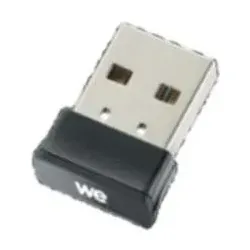
We-Vibe Clé Bluetooth WE BT V5.4, Übertragungsreichweite: 40m, Übertragungsgeschwindigkeit: 3Mbp (Sender & Empfänger), Bluetooth AdapterWe-Vibe Clé Bluetooth WE BT V5.4, Übertragungsreichweite: 40m, Übertragungsgeschwindigkeit: 3Mbp (Sender & Empfänger), Bluetooth Adapter64,61 €*Versand: 0,00 €Sichere Weiterleitung zum Anbieter
-
Was ist eine Netzwerkerkennung bei Windows 7?
Eine Netzwerkerkennung bei Windows 7 ist eine eindeutige Identifikation für einen Computer in einem Netzwerk. Sie wird verwendet, um den Computer im Netzwerk zu identifizieren und ermöglicht die Kommunikation mit anderen Geräten im Netzwerk. Die Netzwerkerkennung kann entweder automatisch generiert oder manuell festgelegt werden. **
-
Wie schalte ich die netzwerkerkennung ein Win 10?
Um die Netzwerkerkennung in Windows 10 zu aktivieren, öffnen Sie die Systemsteuerung und navigieren Sie zu "Netzwerk und Freigabecenter". Klicken Sie auf "Erweiterte Freigabeeinstellungen ändern" und stellen Sie sicher, dass die Option "Netzwerkerkennung einschalten" aktiviert ist. Bestätigen Sie die Änderungen und starten Sie Ihren Computer neu, um die Netzwerkerkennung zu aktivieren. Stellen Sie sicher, dass Ihr Netzwerkprofil auf "Privat" eingestellt ist, damit die Netzwerkerkennung ordnungsgemäß funktioniert. Überprüfen Sie auch, ob Ihre Firewall oder Antivirensoftware die Netzwerkerkennung blockiert. **
-
Kann man in Linux Mint Cinnamon die Netzwerkerkennung ausschalten?
Ja, es ist möglich, die Netzwerkerkennung in Linux Mint Cinnamon auszuschalten. Dazu können Sie die Netzwerkerkennung in den Netzwerkeinstellungen deaktivieren oder die entsprechenden Dienste stoppen. Beachten Sie jedoch, dass dies dazu führen kann, dass Sie keine Netzwerkverbindungen mehr herstellen können oder bestimmte Funktionen eingeschränkt sind. **
-
Kann man in Linux Mint Cinnamon die Netzwerkerkennung ausschalten?
Ja, es ist möglich, die Netzwerkerkennung in Linux Mint Cinnamon zu deaktivieren. Dazu können Sie in den Netzwerkeinstellungen die Option "Netzwerkerkennung aktivieren" deaktivieren. Dadurch wird verhindert, dass Ihr Computer von anderen Geräten im Netzwerk erkannt wird. **
* Alle Preise verstehen sich inklusive der gesetzlichen Mehrwertsteuer und ggf. zuzüglich Versandkosten. Die Angebotsinformationen basieren auf den Angaben des jeweiligen Shops und werden über automatisierte Prozesse aktualisiert. Eine Aktualisierung in Echtzeit findet nicht statt, so dass es im Einzelfall zu Abweichungen kommen kann. ** Hinweis: Teile dieses Inhalts wurden von KI erstellt.